
Обновлено: 2026-10-14. Названия режимов зависят от версии VPN-клиента.
Платформы: Windows
На компьютере Telegram VPN подключается через совместимое приложение. Сайт выдаёт ссылку на подписку, а клиент получает по ней доступные серверы. Начальный бесплатный тариф — 10 ГБ в месяц после подтверждения email.
1. Установите приложение
Выберите Windows в инструкции подключения. Для Happ используйте официальные загрузки разработчика; выбирайте сборку для архитектуры компьютера. Если уже используете Clash Verge, посмотрите его инструкцию.
2. Импортируйте ссылку из кабинета
Войдите в кабинет, откройте «Подключение» и скопируйте полную ссылку на подписку. В установленном клиенте добавьте подписку по URL или импортируйте из буфера обмена. Обновите подписку, чтобы загрузить серверы.
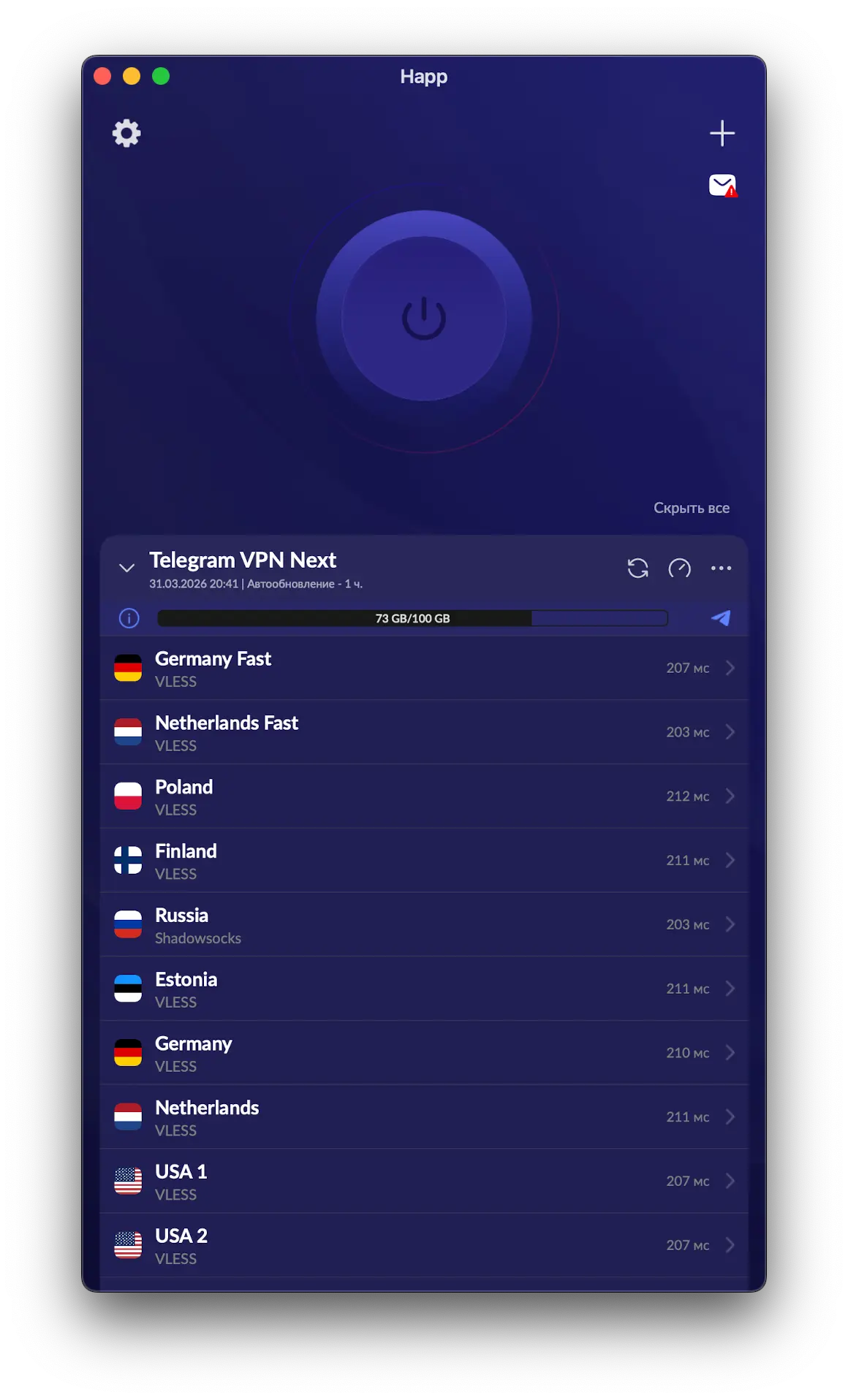
3. Выберите сервер и режим подключения
Выберите сервер из списка. Проверьте, что включён подходящий режим клиента: системный прокси обслуживает приложения, которые его используют, а VPN/TUN-режим работает иначе и может требовать дополнительных разрешений. Если браузер работает, а отдельное приложение нет, сначала проверьте режим маршрутизации, а не переустанавливайте подписку.
Если подключения нет
- Убедитесь, что ссылка скопирована целиком и подписка обновилась.
- Проверьте email, остаток трафика и срок подписки в кабинете.
- Попробуйте другой сервер.
- Проверьте, нет ли одновременно другого VPN или прокси с конфликтующими настройками.
- При системном запросе разрешений убедитесь, что запускаете выбранный официальный клиент.
Пошаговый импорт — в руководстве Happ. Остальные клиенты — в каталоге; помощь — в FAQ. Условия для сотрудников — на странице для бизнеса.